1. Kas ir spraudnis un kam tas paredzēts
Robnety vakances spraudnis ir privāts WordPress spraudnis, kas ļauj administratoram vai satura redaktoram izveidot vakanci, aizpildot sagatavoto formu WordPress admin panelī, un pēc tam automātiski parādās gatava, noformēta vakances lapa vietnē.
Kam šis dokuments paredzēts:
- Komandas biedriem, kas ievieš vai uztur spraudni klientu projektos.
- Klientiem/redaktoriem, kas ikdienā pievieno vai rediģē vakances savā vietnē.
Ko spraudnis nodrošina:
- Vienotu zīmolam pielāgotu vakanču izskatu visā vietnē.
- Vakanču sarakstu ar filtriem (nodaļa, atrašanās vieta, darba veids).
- Automātisku vakanču slēgšanu/arhivēšanu pēc pieteikšanās termiņa.
2. Jaunā wp-admin sadaļa
Ar v1.2.0 vakances rediģēšanas ekrāns ir pilnībā pārstrādāts, lai būtu ērtāk un ātrāk aptverams.
2.1 Kā atvērt
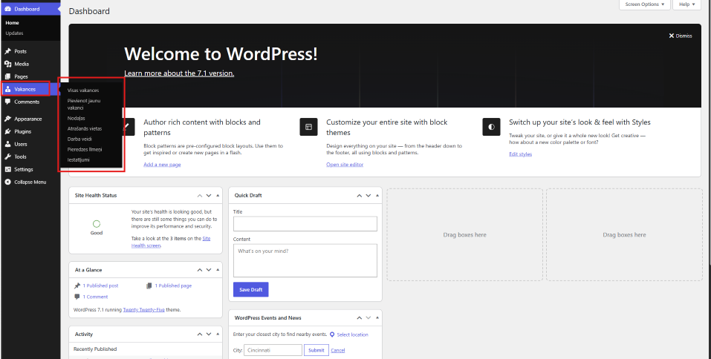
Admin panelī kreisajā izvēlnē atver Vakances. Tur redzi:
- Visas vakances – pilns saraksts ar visām esošām vakancēm.
- Pievienot jaunu – jaunas vakances izveides forma.
- Nodaļas, Atrašanās vietas, Darba veidi, Pieredzes līmeņi.
- Iestatījumi – spraudņa globālie iestatījumi (skat. 4. sadaļu).
2.2 Rediģēšanas ekrāna izkārtojums
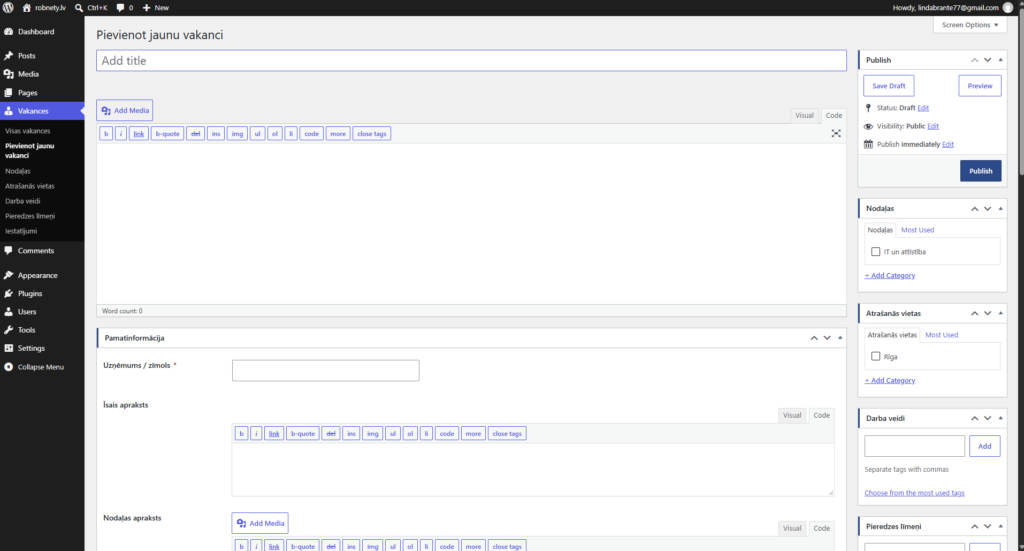
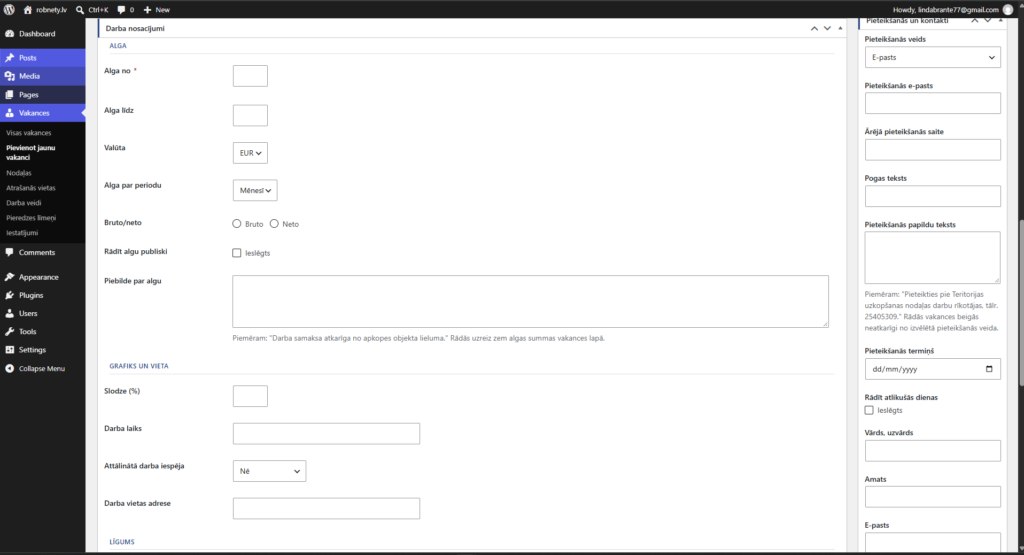
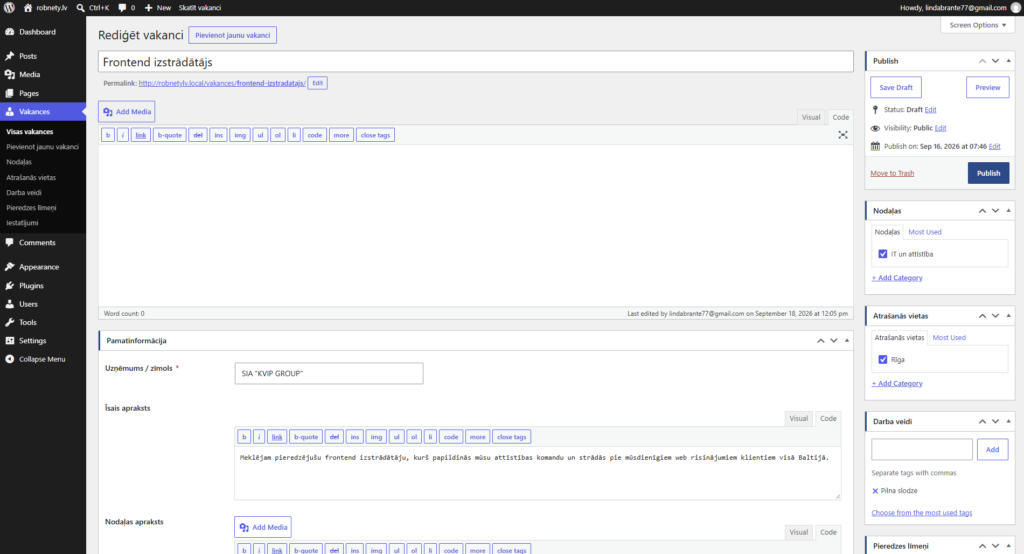
Atverot “Pievienot jaunu” vai esošu vakanci redz:
- Amata nosaukums – virsraksta lauks augšpusē.
- Galvenais teksta redaktors – pilns WordPress redaktors (treknraksts, saites, saraksti u.c.) zem virsraksta.
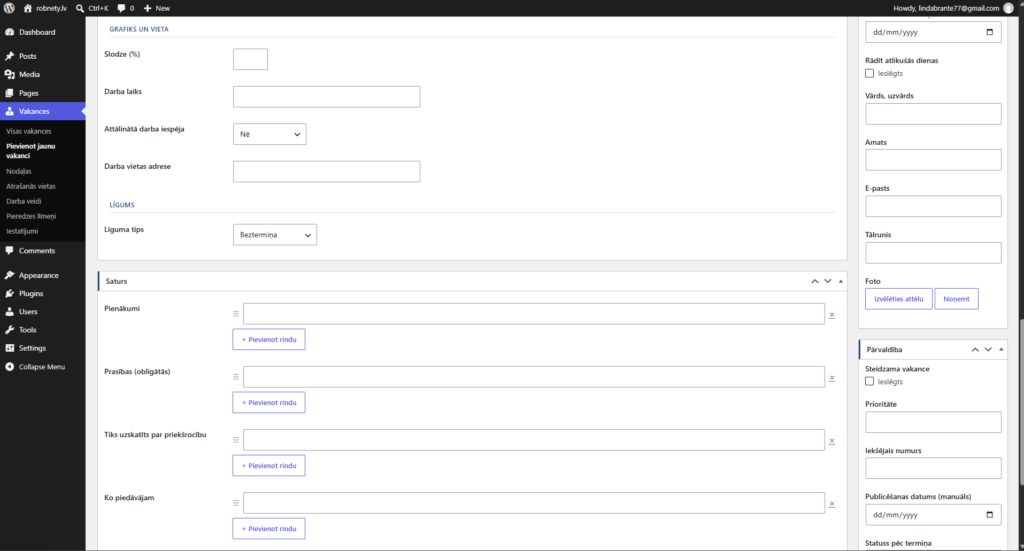
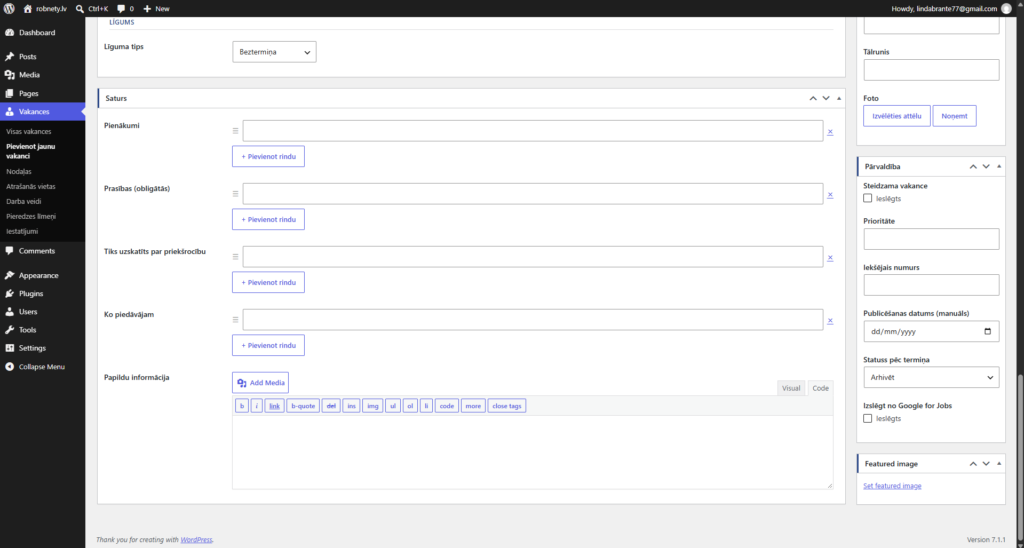
- Kreisajā pusē – trīs sadaļas cita zem citas:
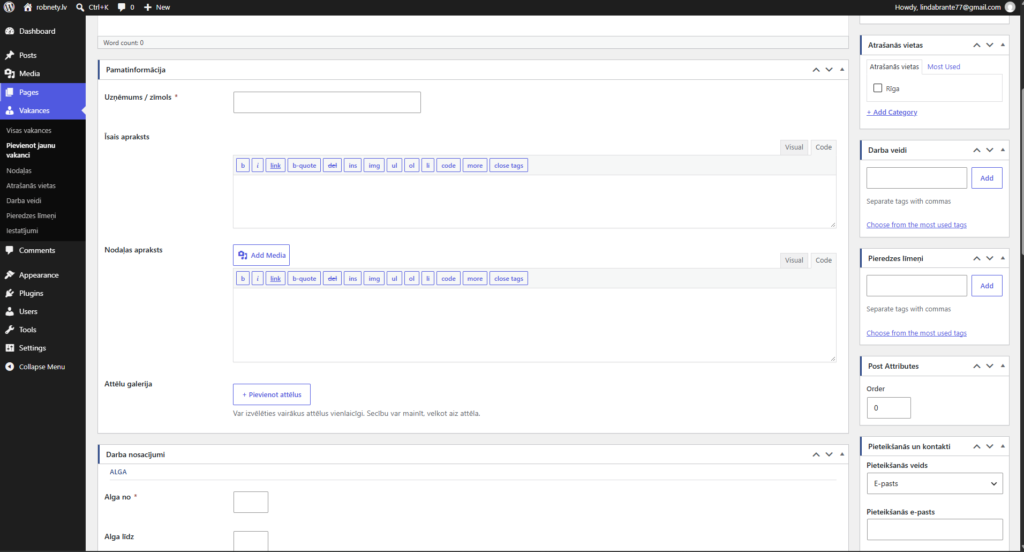
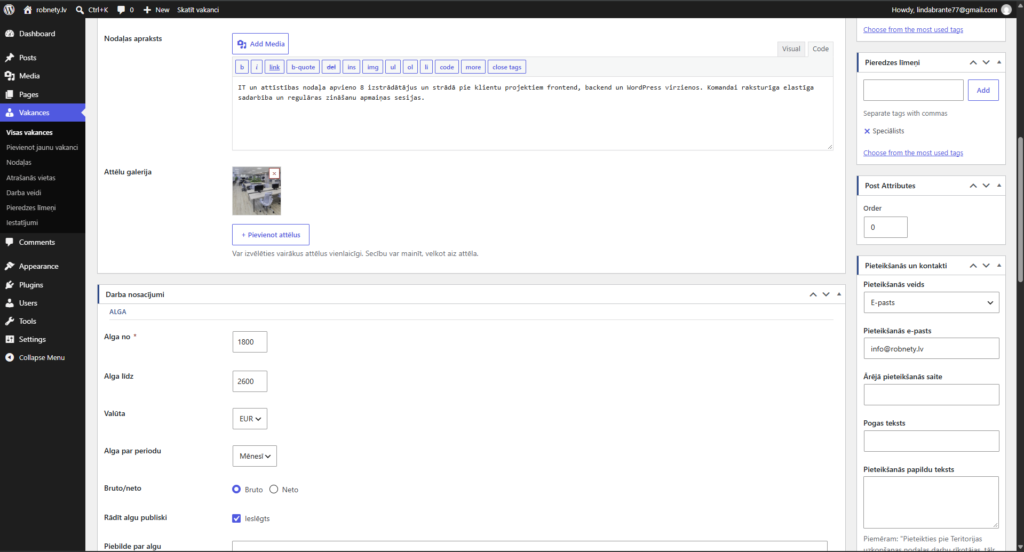
- Pamatinformācija – uzņēmums/zīmols, īss apraksts, nodaļas apraksts, attēlu galerija.
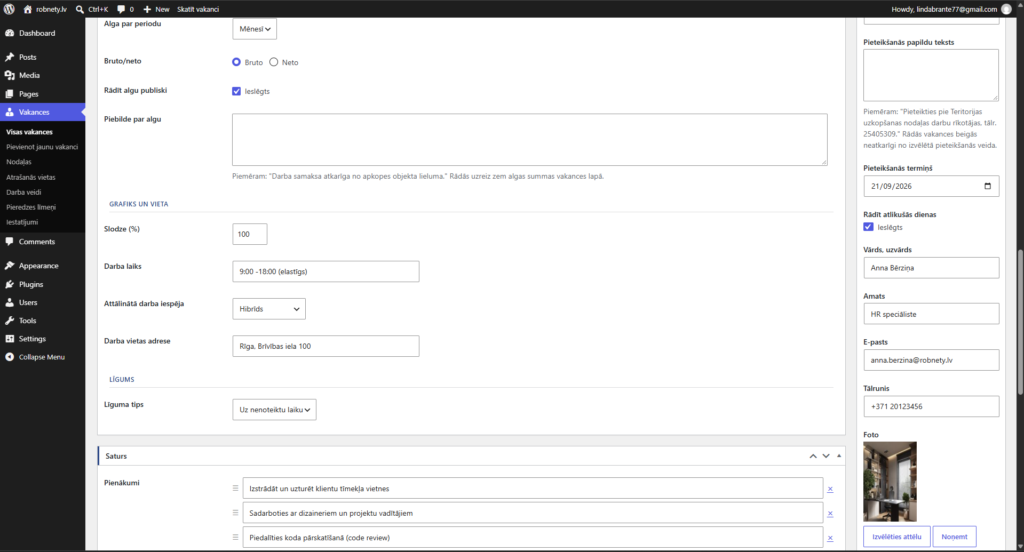
- Darba nosacījumi – sadalīti trīs apakšgrupās (Alga, Grafiks un vieta, Līgums).
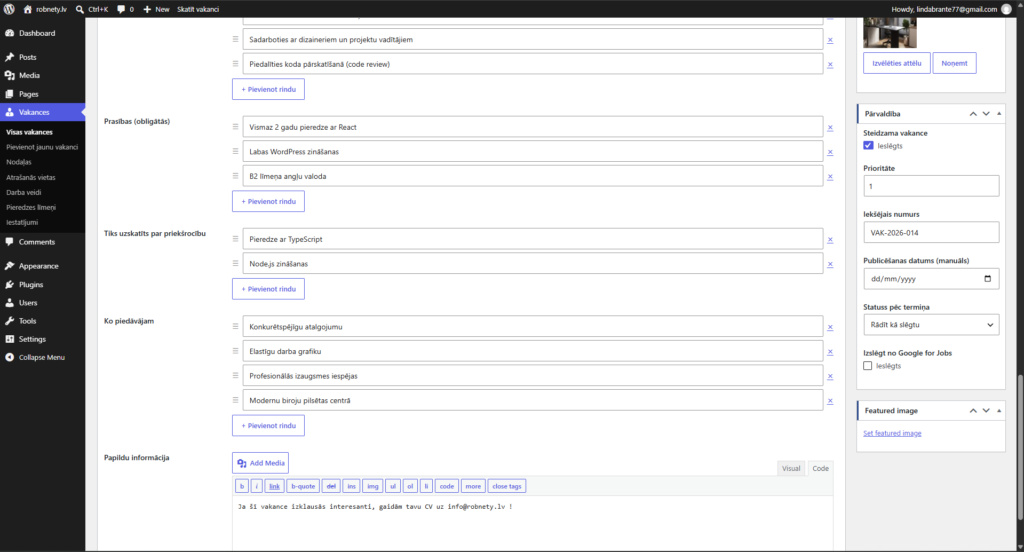
- Saturs – pienākumi, prasības, priekšrocības, piedāvājums (katrs kā atsevišķu rindu saraksts), papildu informācija.
- Labajā pusē (sānjoslā):
- Publicēt – statuss un galvenā darbības poga.
- Nodaļa/ Atrašanās vieta/ Darba veids/ Pieredzes līmenis – kategoriju izvēle.
- Pieteikšanās un kontakti – pieteikšanās veids, termiņš, kontaktpersona.
- Pārvaldība – steidzamības atzīme, prioritāte, statuss pēc termiņa.
2.3 Obligātie lauki
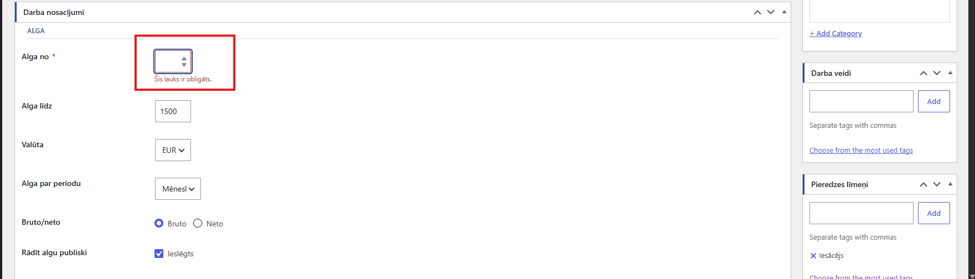
Daži lauki ir obligāti – tie ir atzīmēti ar sarkanu * pie nosaukuma:
- Uzņēmums/ zīmols
- Alga no
Ja mēģini publicēt vakanci ar tukšu obligātu lauku, zem tā uzreiz parādās sarkans paziņojums, un vakance netiek publicēta, kamēr lauks nav aizpildīts.
3. Vakances pievienošana, rediģēšana un dzēšana
3.1 Pievienot jaunu vakanci
- Admin panelī atver Vakances → Pievienot jaunu.
- Ievadi amata nosaukumu virsraksta laukā.
- Ja nepieciešams, ievadi plašāku vispārīgu aprakstu galvenajā redaktorā (šis parādās vakances lapā zem pamata informācijas).
- Sadaļā Pamatinformācija aizpildi uzņēmumu/ zīmolu un īsu aprakstu.
- Sadaļā Darba nosacījumi aizpildi algu, slodzi, darba laiku, attālināta darba iespēja un līguma tipu.
- Sadaļā Saturs pievieno pienākumus, prasības, priekšrocības un piedāvājumu – katru rindu kā atsevišķu rindu (nospiežot “+ Pievienot rindu”).
- Labajā pusē izvēlies Nodaļu, Atrašanās vietu, Darba veidu un Pieredzes līmeni.
- Sadaļā Pieteikšanās un kontakti izvēlies pieteikšanās veidu (e-pasts/ ārējā saite/ forma), norādi pieteikšanās termiņu un kontaktpersonas datus.
- Nospied Publicēt
10. Lapa izveidojas automātiski vietnē
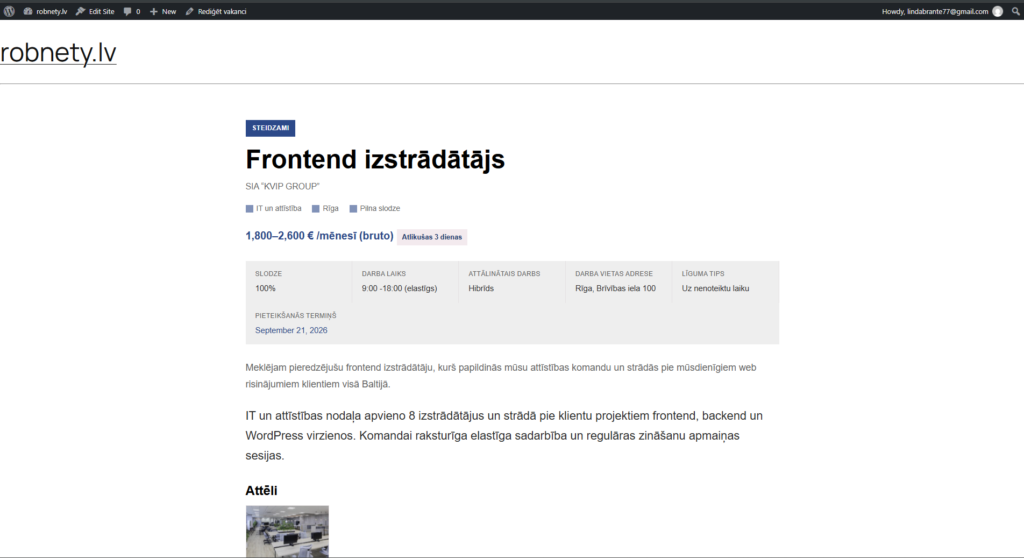
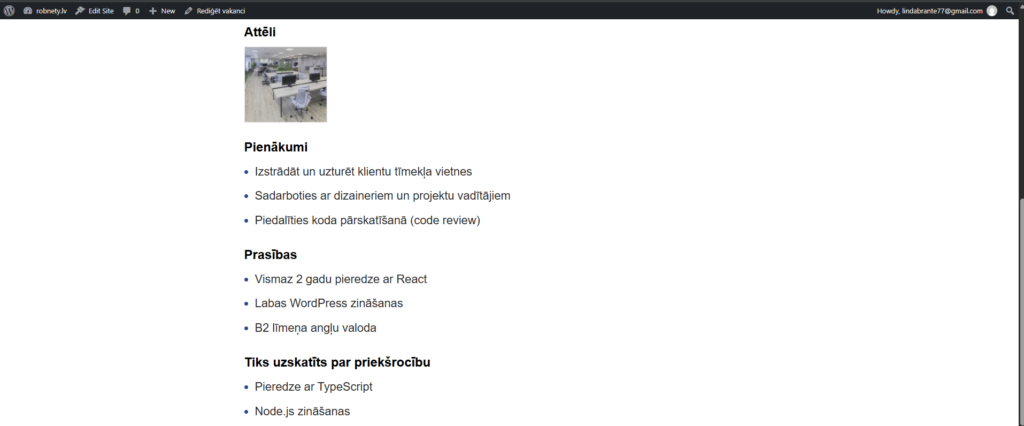
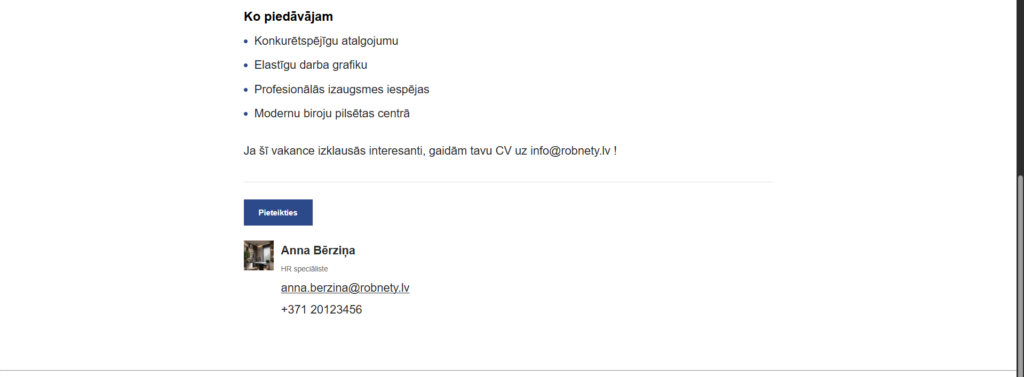
3.2 Rediģēt esošu vakanci
- Atver Vakances → Visas vakances.
- Uzklikšķini uz vakances nosaukuma, kuru vēlies rediģēt.
- Veic vajadzīgās izmaiņas.
- Nospied Atjaunojāt.
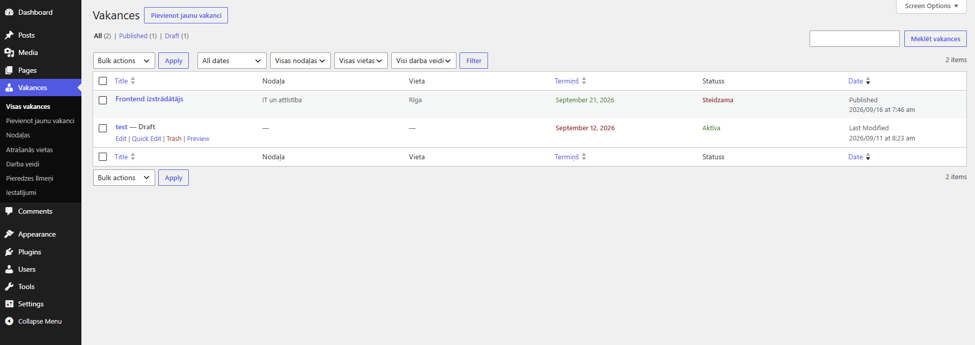
3.3 Aizvērt vakanci pirms termiņa
Ja vakance jāaizver ātrāk, nekā pienācis pieteikšanās termiņš (pim., amats jau aizpildīts):
- Atver vakanci rediģēšanai.
- Publicēt kastē maini saturu no “Publicēt” uz “Melnraksts”.
- Nospied Atjaunināt.
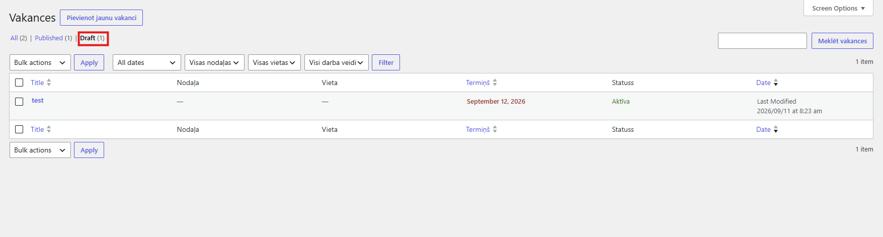
Vakance pazūd no vietnes (vairs nav redzama sarakstos vai pēc tiešās saites), bet paliek admin panelī, ja vēlāk to vajadzēs atkal publicēt vai izmantot par paraugu. 2
Automātiska aizvēršana – ja vakancei pienāk pieteikšanās termiņš, tā automātiski tiek vai nu pārcelta uz melnrakstiem, vai atzīmēta kā slēgta – atkarībā no izvēles laukā Saturss pēc termiņa (“Pārvaldības” sadaļā.)
3.4 Dzēst vakanci
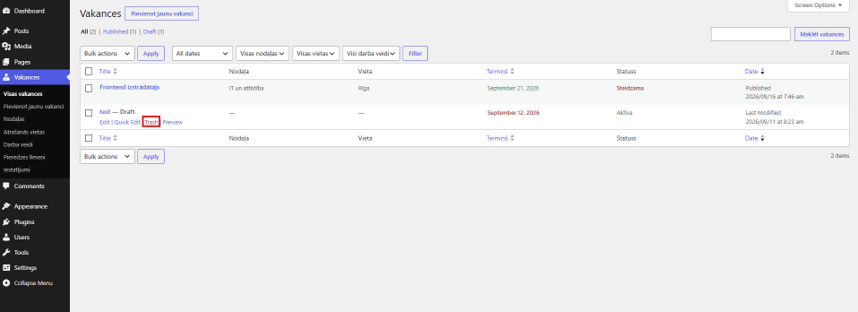
- Atver Vakances → Visas vakances.
- Novieto peli virs vakances, kuru vēlies dzēst – parādīsies saites “Edit | Trash |View”.
- Nospied Trash – vakance tiek pārvietota uz miskasti (nav neatgriezeniski dzēsta).
- Lai dzēstu galīgi, atver Vakances → Visas vakances → Trash cilni, atrodi vakanci un nospied Delete Permanently.
4. Vakanču attēlošana lapā
Vakances var parādīt jebkurā WordPress lapā vai ierakstā trīs veidos: automātiskais arhīvs, shortcode, vai Gutenberg bloks.
4.1 Automātiskais arhīvs
Spraudnis automātiski izveido vakanču arhīvu lapu adresē [vietnes-domēns]/vakances/ (adreses daļu var mainīt iestatījumos – skat. 4.4). Šajā lapā automātiski parādās visas publicētās vakances ar filtriem (nodaļa/vieta/ darba veids).
4.2 Shortcode
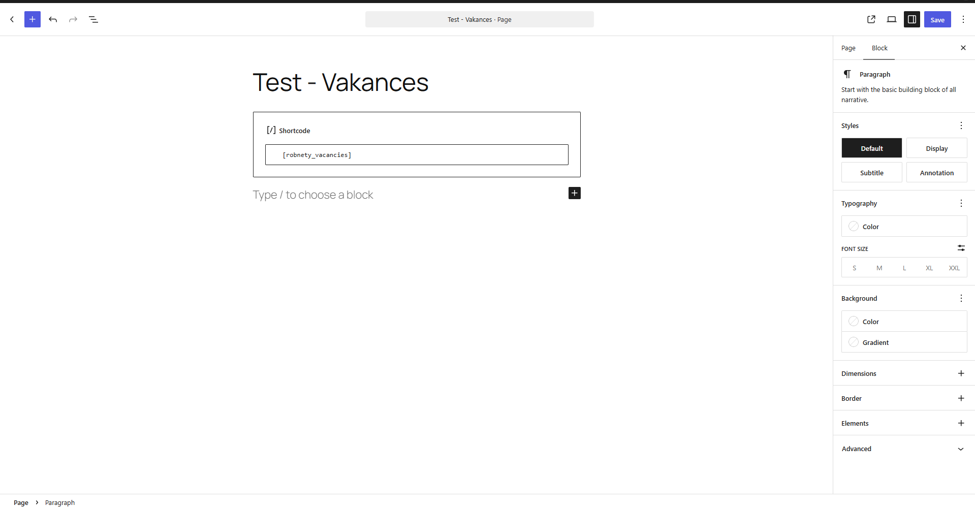
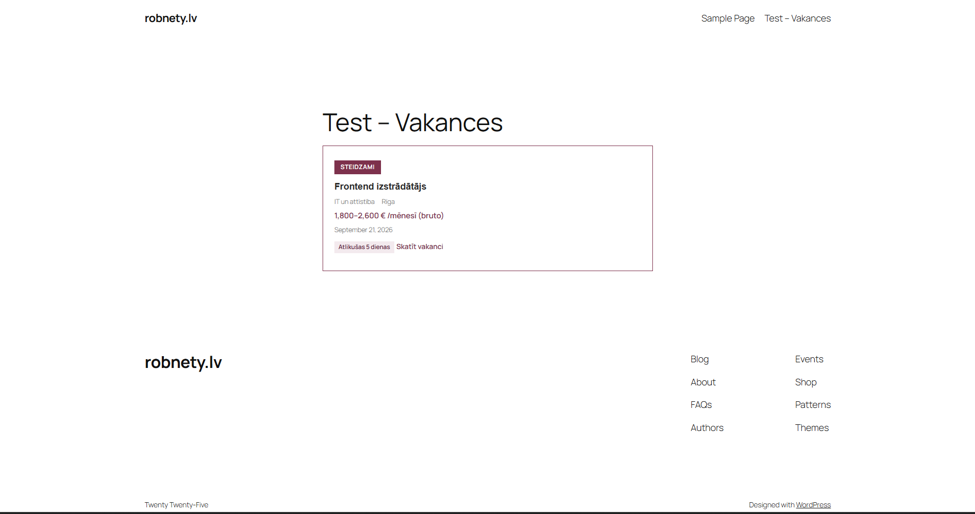
Lai parādītu vakanču sarakstu jebkurā citā lapā (piem., sākumlapā vai atsevišķā “Karjeras” lapā), izmanto shortcode: [robnety_vacancies]
Pieejamie parametri (visi neobligāti):
| Parametrs | Apraksts | Noklusējums |
| department | Filtrē pēc konkrētas nodaļas (slug) | — (visas) |
| location | Filtrē pēc konkrētas atrašanās vietas (slug) | — (visas) |
| type | Filtrē pēc darba veida (slug) | — (visi) |
| level | Filtrē pēc pieredzes līmeņa (slug) | — (visi) |
| limit | Cik vakanču rādīt | 10 |
| layout | Izkārtojums: list (saraksts) vai grid (režģis) | list |
| interactive | yes = pilns režīms ar filtriem, lapošanu un URL parametriem; no = statisks, kešots saraksts | no |
[robnety_vacancies limit=”5″ layout=”grid”] [robnety_vacancies department=”it-nodala” interactive=”yes”]
4.3 Gutenberg bloks
Bloku redaktorā (jebkurā parastā lapā vai ierakstā, kur Gutenberg ir aktīvs):
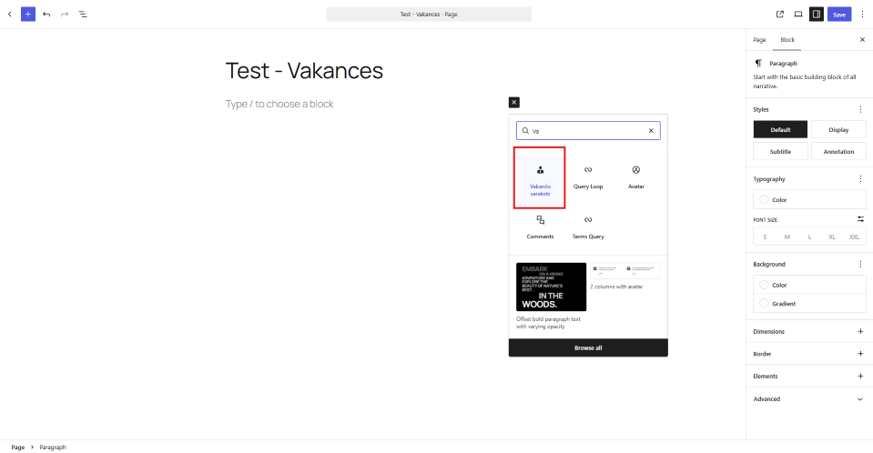
- Nospied + (pievieno bloku).
- Meklē “Vakances” vai “Robnety”.
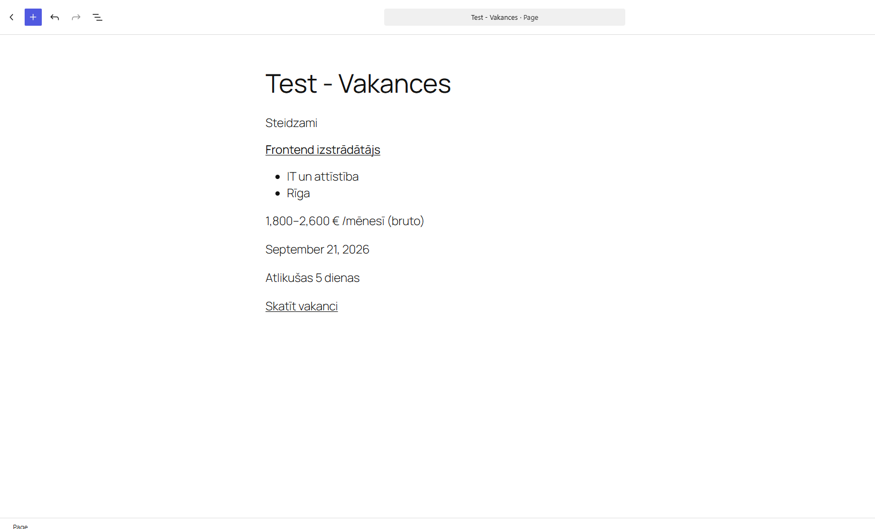
- Pievieno bloku – tas uzreiz rāda dzīvu priekšskatu ar pašreizējām vakancēm.
- Labajā pusē (bloka iestatījumu panelī) vari iestatīt tos pašus parametrus, kas pieejami shortcode (nodaļa, vieta, darba veids, pieredzes līmenis, limits, izkārtojums).
4.4 Iestatījumi
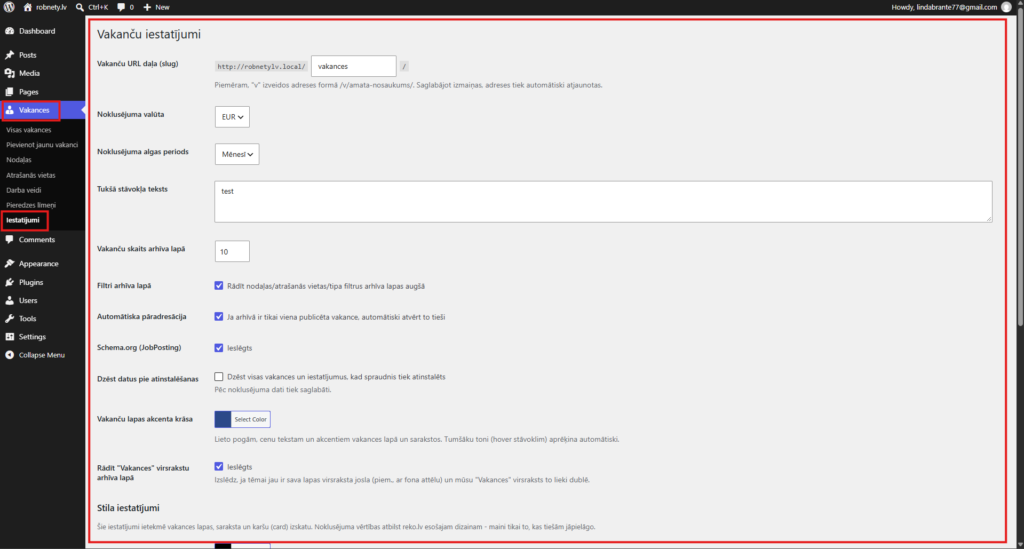
Nospiežot Vakances → Iestatījumi ļauj mainīt:
- Vakanču URL daļa (noklusējums: vakances) -piem., var mainīt uz karjera.
- Noklusējuma valūta un algas periods.
- Tukšā stāvokļa teksts – kas rādās, ja aktīvu vakanču nav.
- Vakanču skaits arhīva lapā.
- Filtru rādīšana arhīva lapā (var izslēgt, ja nevēlies rādīt filtrus).
- Automātiska pāradresācija – ja ir tikai viena aktīva vakance, apmeklētājs tiek uzreiz pārvirzīts uz to.
- Google for Jobs (schema.org) ieslēgšana/izslēgšana.
- Datu dzēšana atinstalējot – pēc noklusējuma izslēgts (dati tiek saglabāti, ja spraudnis kādreiz deaktivizē vai dzēš).
- “Vakances” virsraksta rādīšana arhīva lapā – izslēdz, ja tēmai jau ir sava lapas virsraksta josla (piem., ar fona attēlu), lai izvairītos no dubultota virsraksta.
4.5 Vakances lapas akcenta krāsas maiņa
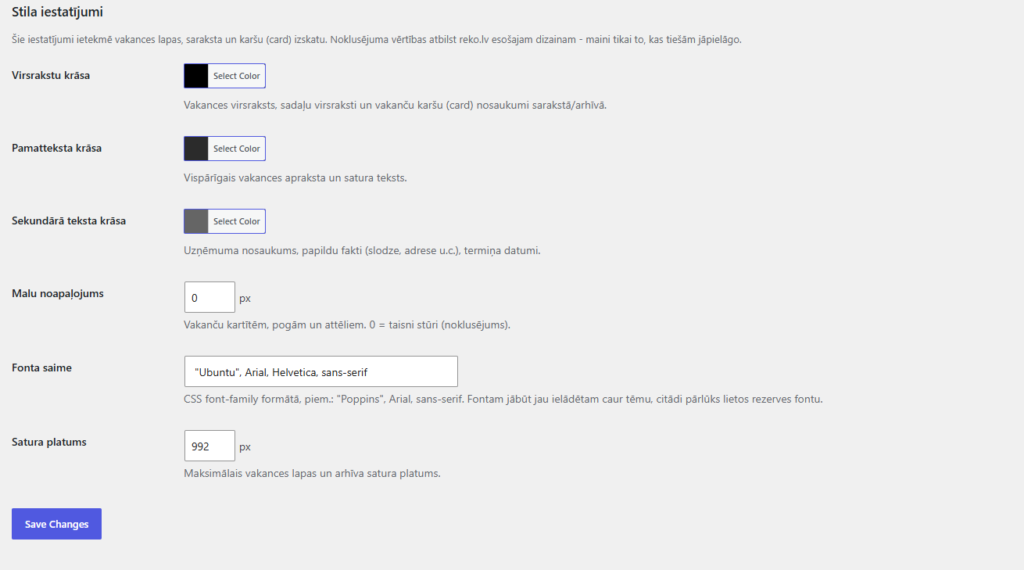
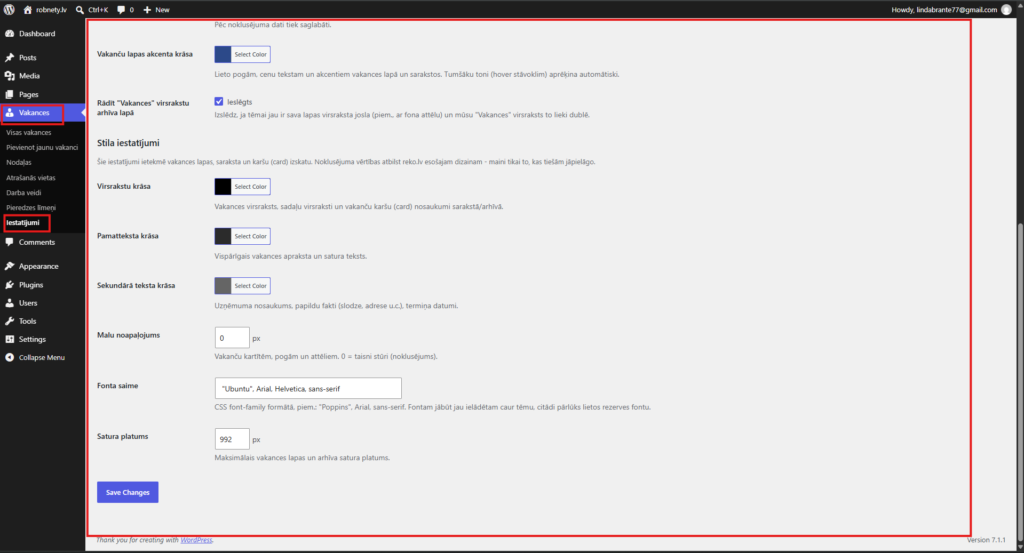
Vakances → Iestatījumi lapā zem sadaļas “Stila iestatījumi” var mainīt vakances lapas, saraksta un vakanču kartīšu izskatu — bez nepieciešamības rediģēt kodu:
| Iestatījums | Ko ietekmē |
| Akcenta krāsa | Pogas, cenu teksts, saites uz vakanci, hover stāvokļi. Tumšāku toni (hover) aprēķina automātiski. |
| Virsrakstu krāsa | Vakances virsraksts, sadaļu virsraksti UN vakanču karšu (card) nosaukumi sarakstā/arhīvā. |
| Pamatteksta krāsa | Vispārīgais vakances apraksta un satura teksts. |
| Sekundārā teksta krāsa | Uzņēmuma nosaukums, papildu fakti (slodze, adrese u.c.), termiņa datumi. |
| Malu noapaļojums | Vakanču kartītēm, pogām un attēliem (0 = taisni stūri, noklusējums). |
| Fonta saime | CSS font-family formātā (piem., "Poppins", Arial, sans-serif) — fontam jābūt jau ielādētam caur tēmu. |
| Satura platums | Maksimālais vakances lapas un arhīva satura platums pikseļos. |
Kā mainīt:
- Atver Vakances → Iestatījumi.
- Ritini līdz sadaļai “Stila iestatījumi”.
- Krāsu laukiem uzklikšķini uz krāsainā kvadrātiņa vai pogas “Select Color” un izvēlies jaunu krāsu.
- Nospied “Save Changes”.