Robnety Form Pop-up ir WordPress spraudnis, kas ļauj parādīt jebkuru formu vai saturu uznirstošā logā (popup). Spraudnim ir divas galvenās funkcijas:
- URL Popup formas – konkrēta Contact Form 7 forma tiek atvērta popup logā, kad lietotājs apmeklē noteiktu URL adresi.
- Newsletter Popup – automātisks popup ar pilnu dizaina kontroli, kas parādās apmeklētājiem pēc noteikta laika, scroll dziļuma vai izejot no lapas.
Abas funkcijas atbalsta popup satura veidošanu gan ar Gutenberg, gan Elementor.
Satura rādītājs
- Soli pa solim: ātrais starts (Newsletter Popup)
- Kā piekļūt iestatījumiem
- URL Popup formas
- Popup Templates (veidnes)
- Newsletter Popup – vispārīgie iestatījumi
- Newsletter Popup – parādīšanās laiks
- Newsletter Popup – rādīšanas grafiks
- Newsletter Popup – mobilā ierīce
- Newsletter Popup – lapu izslēgšana
- Newsletter Popup – dizains (fons, logs, josla, poga, footer)
- Live priekšskatījums un testēšana
- Kopsavilkums
Soli pa solim: ātrais starts (Newsletter Popup)
Ja vēlaties ātri uzstādīt automātisko Newsletter Popup, sekojiet šiem soļiem (katrs solis detalizēti aprakstīts attiecīgajā sadaļā zemāk):
- Izveidojiet popup saturu sadaļā Popup Templates (Gutenberg vai Elementor).
- Dodieties uz Form Pop-up → Newsletter Popup un kartē Vispārīgi izvēlieties izveidoto veidni.
- Kartē Parādīšanās laiks izvēlieties, kad popup parādīsies (sekundes, scroll vai exit intent).
- Ja nepieciešams, iestatiet Rādīšanas grafiku un lapu izslēgšanu.
- Pielāgojiet dizainu (fons, popup logs, josla, aizvēršanas poga, footer)
- Ieslēdziet slēdzi Iespējot Newsletter Popup un saglabājiet iestatījumus.
- Pārbaudiet rezultātu ar pogu Testēt dzīvajā.
Kā piekļūt iestatījumiem
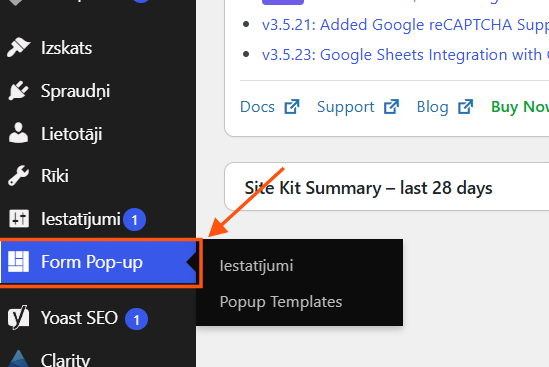
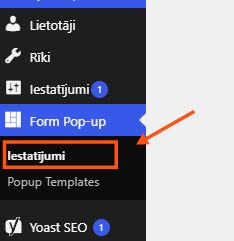
Pēc spraudņa aktivizēšanas WordPress admin panelī parādās jauns izvēlnes punkts Form Pop-up (ar layout ikonu). Tajā ir divas cilnes:
- URL Popup formas
- Newsletter Popup
URL Popup formas
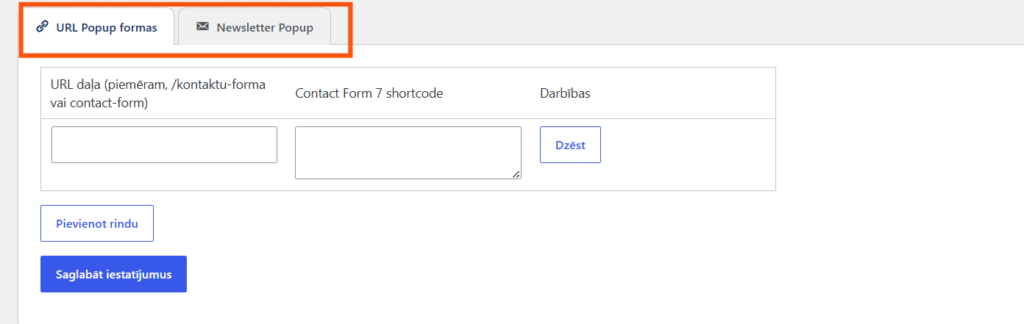
Šī cilne ļauj piesaistīt Contact Form 7 formu noteiktai URL daļai. Kad apmeklētājs nokļūst uz lapu, kuras adrese satur norādīto tekstu, attiecīgā forma automātiski atveras popup logā.
Kā to izmantot:
- Atveriet cilni URL Popup formas.
- Ailē URL daļa ierakstiet daļu no adreses (piemēram,
/kontaktu-formavaicontact-form). - Ailē Contact Form 7 shortcode ievietojiet attiecīgās formas shortcode (piemēram,
[contact-form-7 id="123" title="Kontaktu forma"]). - Ar pogu Pievienot rindu var pievienot vairākas URL-forma kombinācijas vienlaicīgi.
- Ar pogu Dzēst var noņemt rindu.
- Nospiediet Saglabāt iestatījumus.
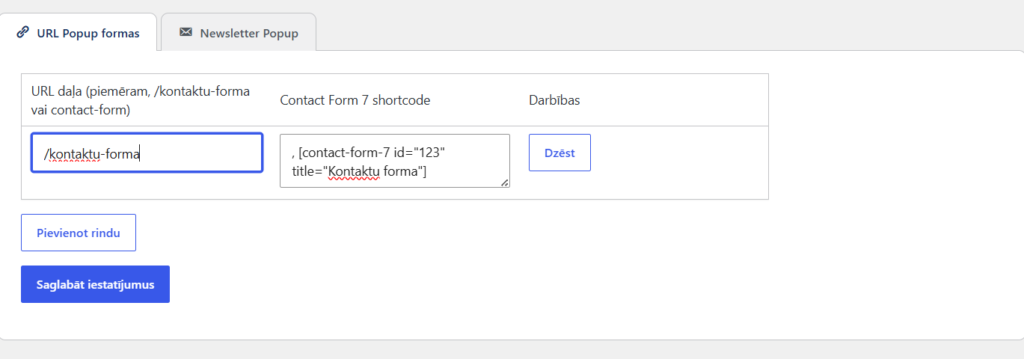
Piezīme: URL daļai nav jābūt pilnai adresei – pietiek ar unikālu fragmentu, kas atrodas konkrētās lapas URL.
Popup Templates (veidnes)
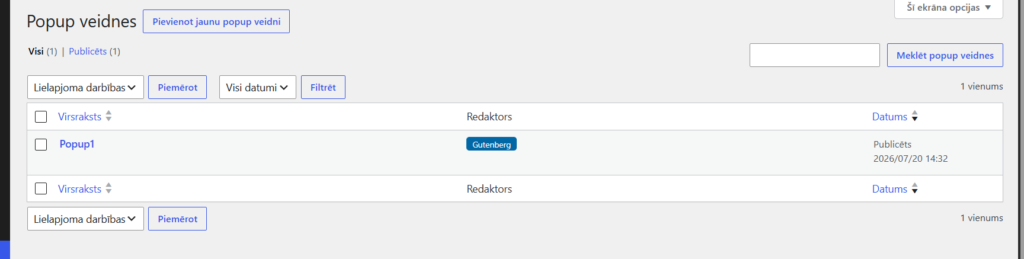
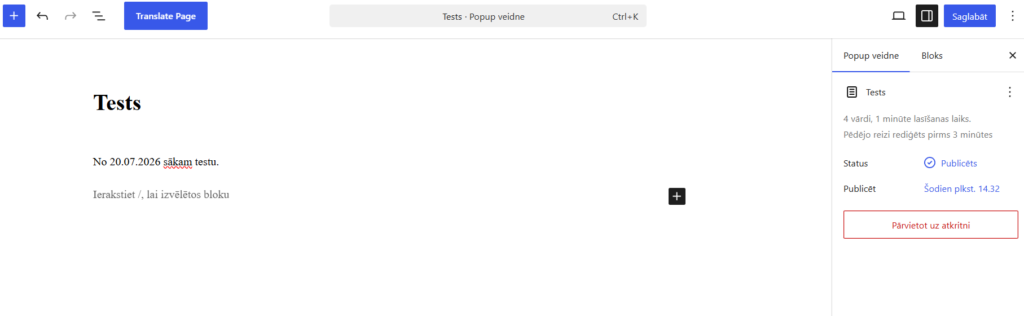
Newsletter Popup satura veidošanai spraudnis pievieno jaunu ierakstu tipu Popup Templates, kas atrodams tajā pašā izvēlnē zem “Form Pop-up”.
Ko svarīgi zināt:
- Veidnes var izveidot gan ar standarta Gutenberg redaktoru, gan ar Elementor.
- Veidņu sarakstā ir redzama kolonna Redaktors, kas parāda, ar kuru rīku veidne tikusi veidota (zila atzīme – Gutenberg, violeta atzīme – Elementor).
- Ja veidne veidota ar Elementor, tās rindas darbībās parādās papildu saite Rediģēt ar Elementor.
Jaunas veidnes izveide:
- Dodieties uz Form Pop-up → Popup Templates → Pievienot jaunu popup veidni.
- Izveidojiet vēlamo saturu (tekstu, attēlus, formu, video u.tml.).
- Publicējiet veidni.
- Pēc tam veidni var izvēlēties Newsletter Popup iestatījumos (skatīt zemāk).
Newsletter Popup – vispārīgie iestatījumi
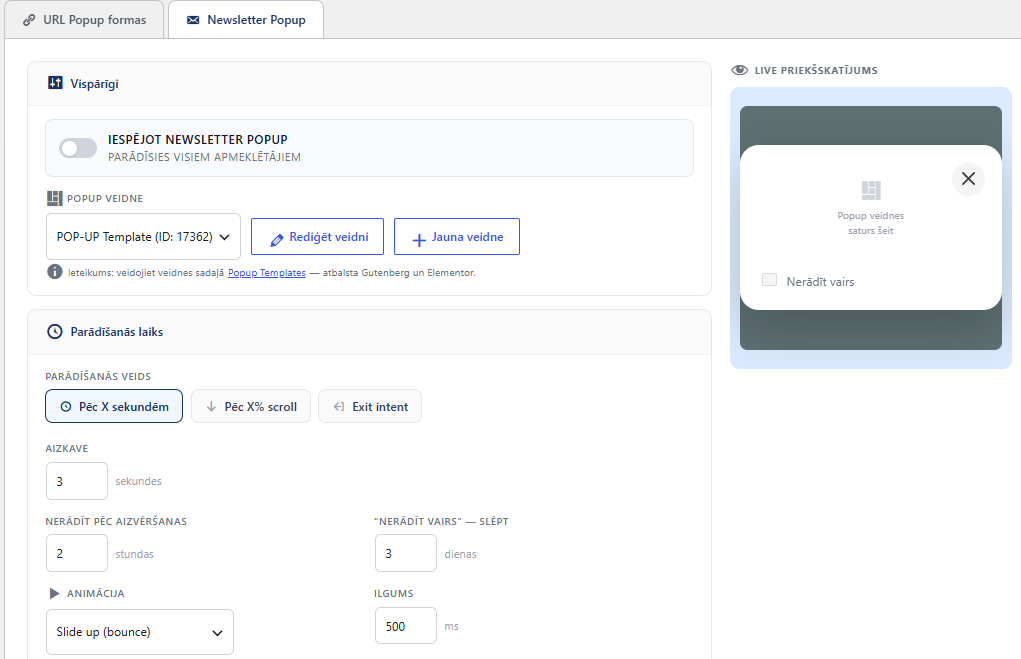
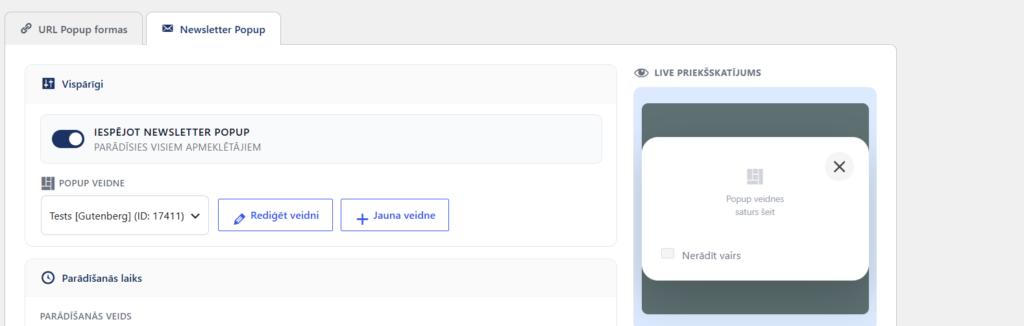
Šī sadaļa atrodas cilnē Newsletter Popup, kartē Vispārīgi.
Kā to iestatīt:
- Dodieties uz Form Pop-up → Newsletter Popup.
- Kartē Vispārīgi ieslēdziet slēdzi Iespējot Newsletter Popup – kad tas ir ieslēgts, blakus cilnes nosaukumam parādās zaļa atzīme Aktīvs.
- Laukā Popup veidne izvēlieties vienu no izveidotajām veidnēm (Popup Templates vai Elementor Library).
- Ja nepieciešams veidni rediģēt, spiediet Rediģēt veidni, vai izveidojiet jaunu ar pogu Jauna veidne.
Ja nav izveidota neviena veidne, sistēma parāda brīdinājumu ar saiti uz veidnes izveidi.
Newsletter Popup – parādīšanās laiks
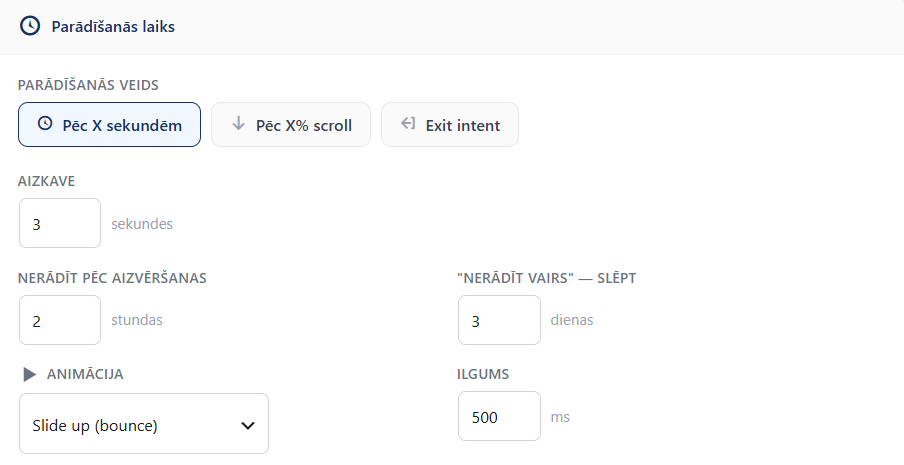
Karte Parādīšanās laiks nosaka, kad popup parādās apmeklētājam pirmo reizi lapā.
Pieejami trīs parādīšanās veidi:
| Veids | Apraksts | Papildu iestatījums |
|---|---|---|
| Pēc X sekundēm | Popup atveras pēc noteikta laika kopš lapas ielādes | Aizkave sekundēs (0-300) |
| Pēc X% scroll | Popup atveras, kad apmeklētājs nolaidies noteiktā % no lapas garuma | Scroll dziļums procentos (1-100%) |
| Exit intent | Popup atveras, kad peles kursors virzās uz pārlūka augšmalu (nodoms pamest lapu) | Nav papildu iestatījumu |
Papildus pieejami:
- Nerādīt pēc aizvēršanas (stundas) – cik ilgi popup netiek rādīts pēc tam, kad apmeklētājs to aizvēris ar X pogu vai klikšķi ārpus loga.
- “Nerādīt vairs” – slēpt (dienas) – cik ilgi popup netiek rādīts, ja apmeklētājs pirms aizvēršanas atzīmējis izvēles rūtiņu “Nerādīt vairs”.
- Animācija – popup parādīšanās efekts: Slide up (bounce), Fade + scale, Slide no labās vai Bottom sheet.
- Ilgums (ms) – animācijas garums milisekundēs.
Kā to iestatīt:
- Kartē Parādīšanās laiks izvēlieties vienu no trim parādīšanās veidiem.
- Norādiet attiecīgo vērtību (sekundes vai scroll %).
- Laukos Nerādīt pēc aizvēršanas un “Nerādīt vairs” – slēpt norādiet, cik ilgi popup nerādīsies pēc aizvēršanas.
- Izvēlieties parādīšanās animāciju un tās ilgumu.
Newsletter Popup – rādīšanas grafiks
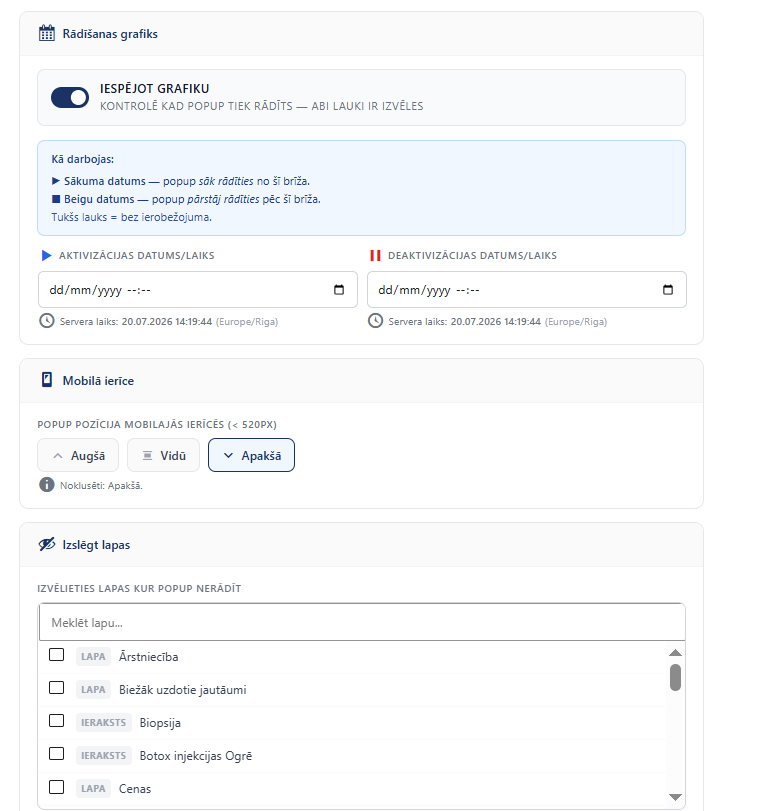
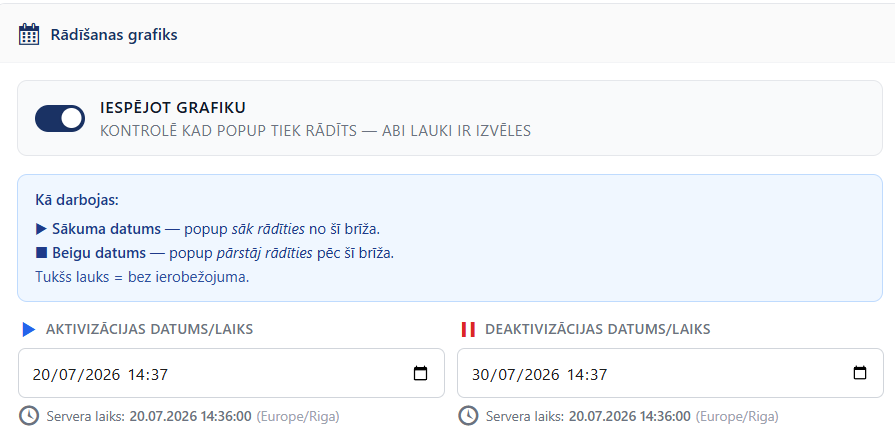
Karte Rādīšanas grafiks ļauj ierobežot popup rādīšanu konkrētā laika periodā (piemēram, akcijas laikā).
- Iespējot grafiku – slēdzis, kas aktivizē grafika loģiku.
- Aktivizācijas datums/laiks – popup sāk rādīties no šī brīža. Tukšs lauks = bez ierobežojuma.
- Deaktivizācijas datums/laiks – popup pārstāj rādīties pēc šī brīža. Tukšs lauks = bez ierobežojuma.
Zem laukiem tiek rādīts pašreizējais servera laiks un statusa ziņojums (piemēram, “Popup ir aktīvs šobrīd” vai “Popup grafiks ir beidzies”).
Kā to iestatīt:
- Kartē Rādīšanas grafiks ieslēdziet slēdzi Iespējot grafiku.
- Norādiet Aktivizācijas datumu/laiku (kad popup sāk rādīties) un/vai Deaktivizācijas datumu/laiku (kad popup beidz rādīties). Abi lauki nav obligāti.
- Pārbaudiet statusa ziņojumu zem laukiem, lai pārliecinātos, vai grafiks iestatīts pareizi.
Newsletter Popup – mobilā ierīce
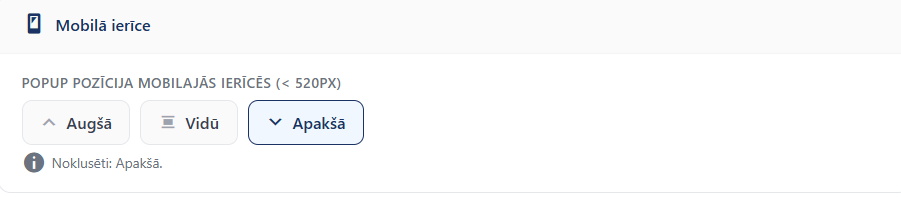
Karte Mobilā ierīce nosaka, kur ekrānā popup parādās mazākos ekrānos (līdz 520px platumam):
- Augšā
- Vidū
- Apakšā (noklusētais iestatījums)
Kā to iestatīt:
- Kartē Mobilā ierīce atzīmējiet vēlamo pozīciju – Augšā, Vidū vai Apakšā.
- Izmaiņas uzreiz redzamas Live priekšskatījumā (darbojas arī uz mazākiem ekrāniem sašaurinot pārlūka logu).
Newsletter Popup – lapu izslēgšana
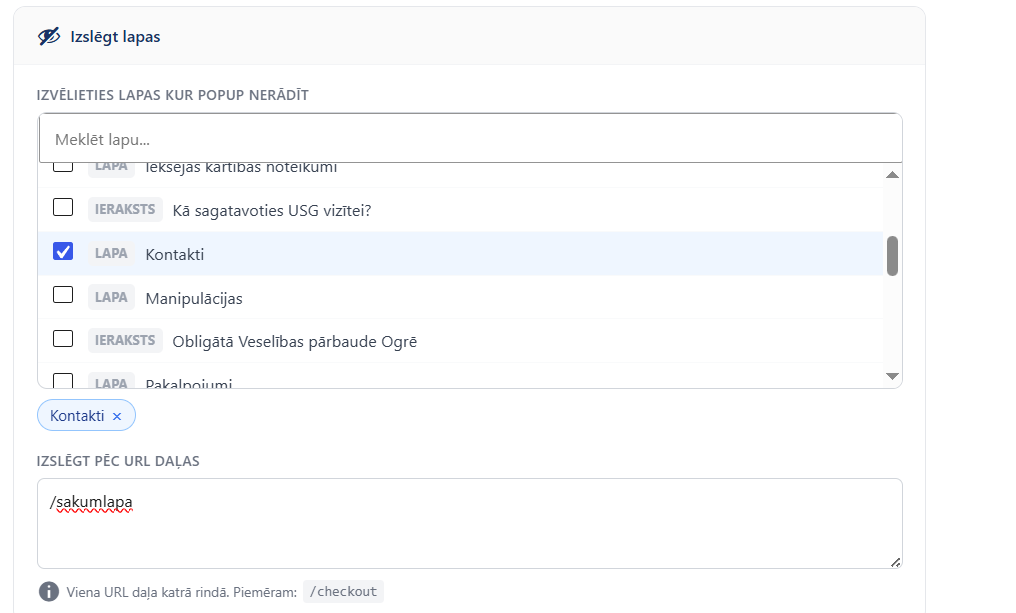
Karte Izslēgt lapas ļauj noteikt, kur popup nedrīkst parādīties.
- Izvēlieties lapas kur popup NERĀDĪT – meklēšanas lauks un lapu/ierakstu saraksts ar izvēles rūtiņām. Izvēlētās lapas parādās kā tagi zem saraksta, un tās var noņemt arī ar krustiņu uz taga.
- Izslēgt pēc URL daļas – teksta lauks, kur katrā rindā var norādīt URL fragmentu (piemēram,
/checkout,/cart,/thank-you), uz kura popup netiks rādīts.
Kā to iestatīt:
- Kartē Izslēgt lapas izmantojiet meklēšanas lauku, lai atrastu vēlamo lapu vai ierakstu.
- Atzīmējiet izvēles rūtiņu pie katras lapas, kurā popup nedrīkst rādīties – tā parādīsies kā tags zem saraksta.
- Ja nepieciešams izslēgt pēc URL fragmenta (piemēram, visu grozu vai norēķinu lapas), ievadiet to laukā Izslēgt pēc URL daļas, katru jaunā rindā.
Newsletter Popup – dizains
Dizaina iestatījumi sadalīti vairākās kartēs, un visas izmaiņas uzreiz redzamas Live priekšskatījumā (skatīt nākamo sadaļu).
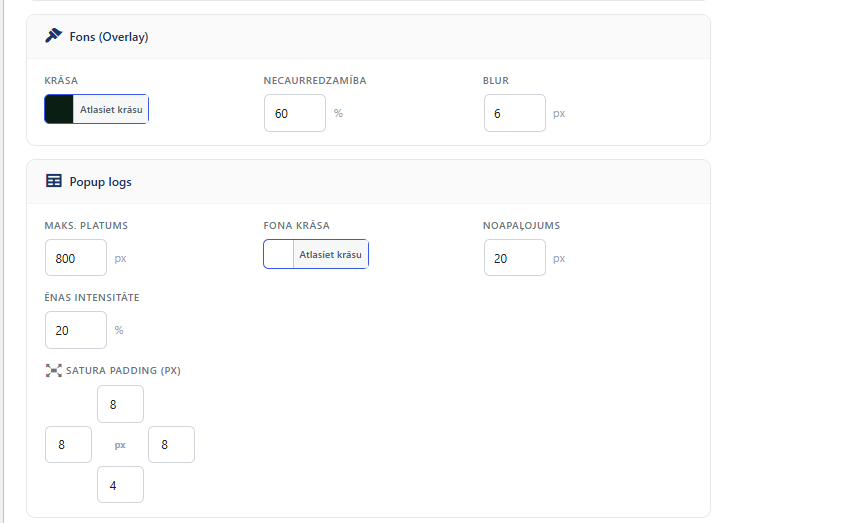
Fons (Overlay)
- Krāsa – overlay (fona aptumšojuma) krāsa.
- Necaurredzamība (%) – cik intensīvs ir fona aptumšojums.
- Blur (px) – fona izpludinājuma pakāpe aiz popup loga.
Kā to iestatīt: kartē Fons (Overlay) izvēlieties krāsu, necaurredzamību un blur vērtību – visas izmaiņas uzreiz redzamas Live priekšskatījumā.

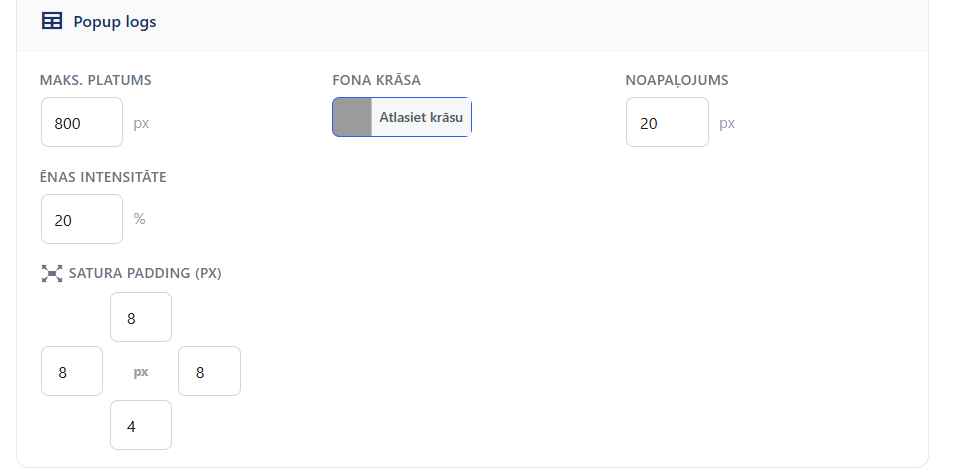
Popup logs
- Maks. platums (px) – popup loga maksimālais platums.
- Fona krāsa – popup loga fons.
- Noapaļojums (px) – stūru noapaļojuma rādiuss.
- Ēnas intensitāte (%) – popup loga metamās ēnas intensitāte.
- Satura padding – attālums no loga malām līdz saturam (atsevišķi augšai, apakšai, kreisajai un labajai pusei).
Kā to iestatīt: kartē Popup logs norādiet maksimālo platumu, fona krāsu, stūru noapaļojumu, ēnas intensitāti un padding vērtības katrai malai atsevišķi.
Augšējā josla
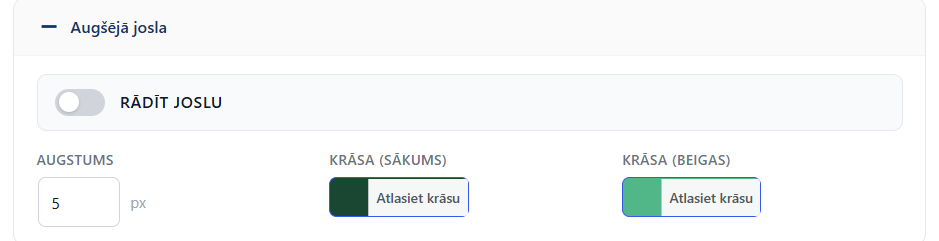
Dekoratīva krāsu josla popup loga augšpusē.
- Rādīt joslu – slēdzis, kas ieslēdz/izslēdz joslu.
- Augstums (px)
- Krāsa (sākums) un Krāsa (beigas) – gradients no vienas krāsas uz otru.
Kā to iestatīt: kartē Augšējā josla ieslēdziet slēdzi Rādīt joslu, tad norādiet augstumu un abas gradienta krāsas.
Aizvēršanas poga (X)
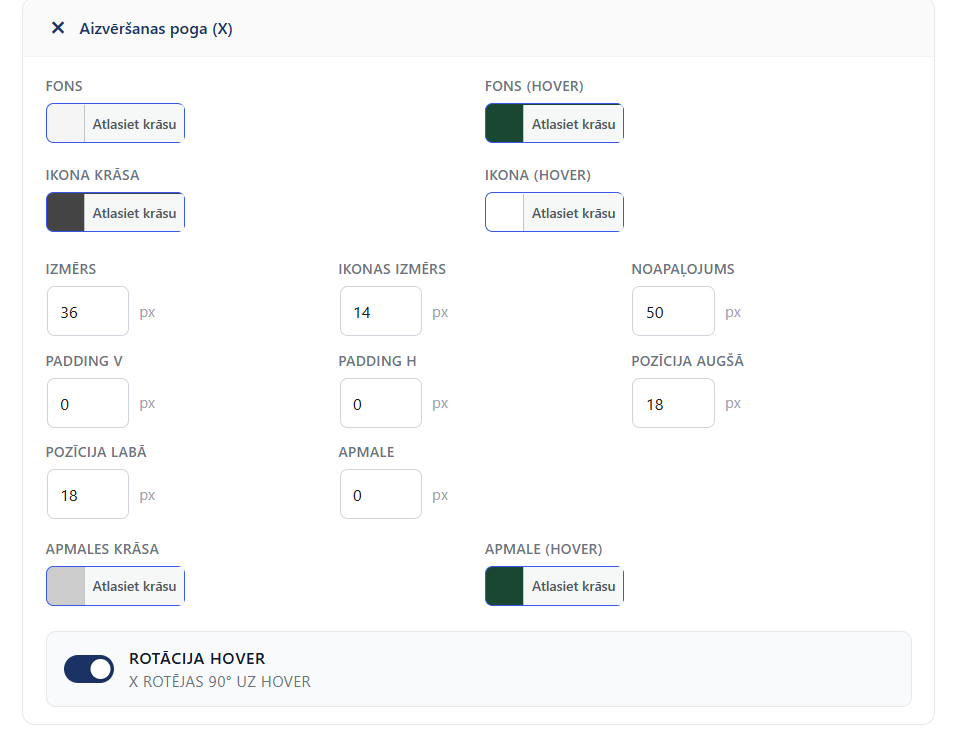
- Fons un Fons (hover) – pogas fona krāsa parastā stāvoklī un ar peles kursoru.
- Ikona krāsa un Ikona (hover) – X ikonas krāsa.
- Izmērs (px) un Ikonas izmērs (px) – pogas un ikonas lielums.
- Noapaļojums (px) – pogas stūru noapaļojums.
- Padding V / Padding H (px) – iekšējā atkāpe.
- Pozīcija augšā / Pozīcija labā (px) – pogas novietojums attiecībā pret popup loga stūri.
- Apmale (px) un Apmales krāsa / (hover) – pogas robeža.
- Rotācija hover – slēdzis, kas ieslēdz X pogas pagriešanos par 90° uz peles kursoru.
Kā to iestatīt: kartē Aizvēršanas poga (X) pielāgojiet krāsas, izmērus, pozīciju un apmali – katrs lauks uzreiz atspoguļojas Live priekšskatījumā.
“Nerādīt vairs” zona (footer)
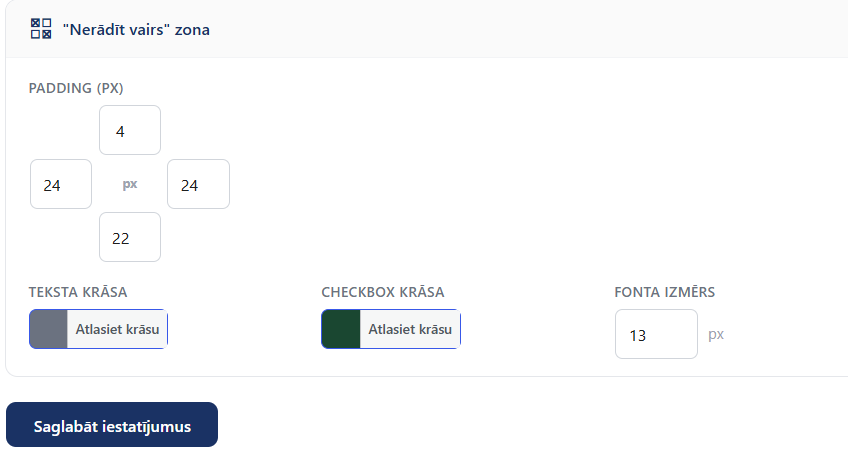
- Padding – iekšējā atkāpe footer zonai (augša, kreisā, labā, apakša).
- Teksta krāsa – checkbox uzraksta krāsa.
- Checkbox krāsa – atzīmes (accent) krāsa.
- Fonta izmērs (px) – teksta lielums.
Kā to iestatīt: kartē “Nerādīt vairs” zona norādiet padding vērtības un pielāgojiet teksta/checkbox krāsas un fonta izmēru.
Tulkošana: teksti “Aizvērt” un “Nerādīt vairs” ir automātiski reģistrēti tulkošanai ar Polylang un WPML Strings Translation rīkiem. Ja lapā izmantots TranslatePress, papildu iestatījumi nav nepieciešami – tas tulko jau gatavo HTML izvadi.
Live priekšskatījums un testēšana
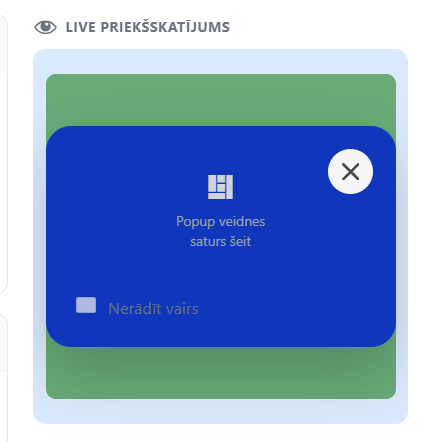
Newsletter Popup cilnes labajā pusē vienmēr redzams Live priekšskatījums, kas atjaunojas reāllaikā, mainot jebkuru dizaina iestatījumu (krāsu, izmēru, joslu, pogu u.tml.).
[ATTĒLS: Live priekšskatījuma panelis ar popup maketu labajā ekrāna pusē]
Kad Newsletter Popup ir iespējots un izvēlēta veidne, zem priekšskatījuma parādās poga Testēt dzīvajā, kas atver mājaslapu ar parametru ?robnety_test_popup=1 – šajā režīmā popup atveras uzreiz, neatkarīgi no iestatītā aizkaves laika, grafika vai iepriekš uzstādītajām sīkdatnēm. Tas ļauj ērti pārbaudīt izskatu bez gaidīšanas.
Kopsavilkums
Robnety Form Pop-up spraudnis nodrošina divas neatkarīgas funkcijas:
- URL Popup formas – vienkārša Contact Form 7 formu piesaiste konkrētām URL adresēm.
- Newsletter Popup – pilnībā pielāgojams automātiskais popup ar detalizētu kontroli pār parādīšanās laiku, grafiku, lapu izslēgšanu, mobilo izkārtojumu un dizainu, ar dzīvo priekšskatījumu un testēšanas režīmu.
Popup saturu jebkurā gadījumā veido, izmantojot Popup Templates sadaļu, kas atbalsta gan Gutenberg, gan Elementor redaktorus.