Šajā instrukcijā uzzināsiet, kā ar TranslatePress iztulkot WordPress lapas saturu no latviešu valodas uz angļu valodu. Tulkošanu var sākt tieši no lapas augšējās rīkjoslas vai no WordPress administratora paneļa, ja rīkjoslā tulkošanas poga nav redzama.
TranslatePress atvēršana
1. Atveriet lapu, kuru vēlaties tulkot. WordPress augšējā rīkjoslā nospiediet Translate Page.
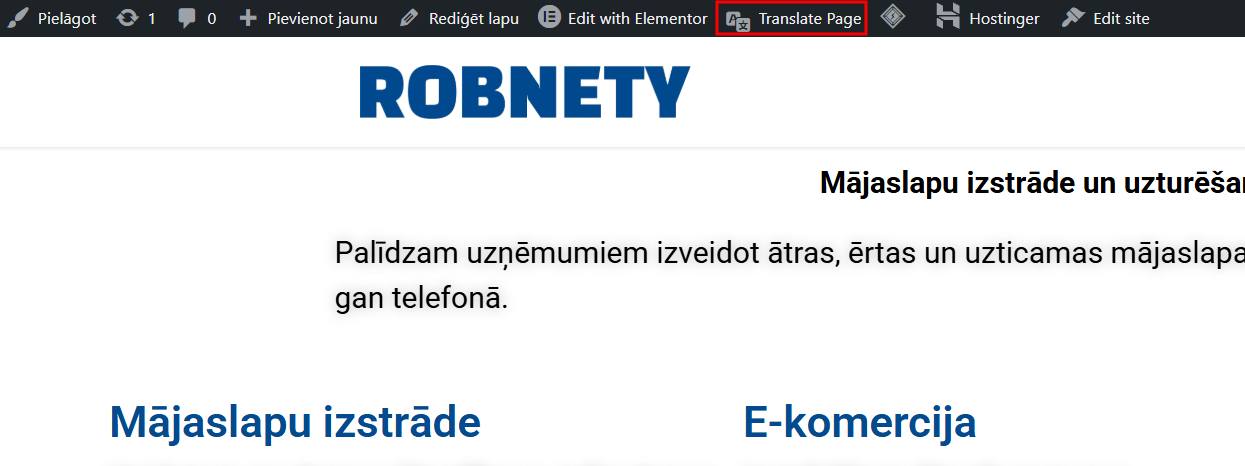
2. Ja augšējā rīkjoslā poga Translate Page nav redzama, atveriet WordPress administratora paneli un kreisajā izvēlnē atveriet Iestatījumi → TranslatePress.

3. Pārbaudiet, vai tulkojamā valoda ir pievienota. Sadaļā Website Languages jābūt redzamai noklusējuma valodai Latvian un mērķa valodai, piemēram, English (UK). Ja angļu valodas nav sarakstā, izvēlieties to laukā Select language un nospiediet Add. Pēc tam atveriet Translate Site.

Teksta tulkošana lapā
4.Tulkošanas redaktorā atrodiet vajadzīgo teksta elementu un nospiediet pie tā redzamo zīmuļa ikonu. Kreisajā pusē laukā From Latvian būs redzams oriģinālais teksts, bet laukā To English ievadiet tulkojumu angļu valodā.

5. Kad tulkojums ir ievadīts, nospiediet Save, lai izmaiņas saglabātu.

6. Ja konkrēto elementu lapā ir grūti izvēlēties ar peli, atveriet lauku Select string to translate… un izvēlieties vajadzīgo tekstu no saraksta. Tas ir noderīgi, ja vairāki elementi atrodas tuvu viens otram vai tulkojamais teksts nav ērti nospiežams.

7. Lai iztulkotu URL adreses daļu (slug) tieši lapas tulkošanas redaktorā, atveriet Select string to translate… un sadaļā Slugs izvēlieties vajadzīgo Post Slug.

8. Laukā To English ievadiet slug tulkojumu un nospiediet Save. Slug rakstiet bez atstarpēm, vārdus atdalot ar defisi (-), piemēram, majaslapas-uzturesana → website-maintenance.

9. Lai iztulkotu lapas meta informāciju, atveriet Select string to translate…, sadaļā Meta Information izvēlieties vajadzīgo elementu, laukā To English ievadiet tulkojumu un nospiediet Save. Meta informācija var tikt attēlota pārlūkprogrammā un meklētājprogrammu rezultātos.

10. Dažiem tekstiem zem tulkojuma lauka var parādīties sadaļa Suggestions from translation memory (ieteikumi no tulkojumu atmiņas). Izmantojiet šos variantus kā palīgu, bet pirms saglabāšanas pārbaudiet, vai tulkojums precīzi atbilst konkrētajam tekstam.

Teksta meklēšana ar String Translation
Ja vajadzīgo tekstu nevarat ērti atrast lapas skatā, izmantojiet String Translation. Šajā sadaļā var meklēt lapā reģistrētās teksta virknes, bet atsevišķi var pārvaldīt arī URL adrešu daļas.
11. Atveriet String Translation un izvēlieties cilni Regular. Meklēšanas laukā ievadiet daļu no vajadzīgā teksta un nospiediet Search Regular Strings. Pēc tam sarakstā atveriet atrasto tekstu un ievadiet tulkojumu.

12. Ja nepieciešams tulkot URL adreses daļu jeb slug (adreses tekstu aiz domēna nosaukuma), sadaļā String Translation atveriet Slugs un izmantojiet lauku Search vajadzīgās adreses atrašanai.

Tulkošanas redaktora aizvēršana
13. Kad visas nepieciešamās izmaiņas ir saglabātas, augšējā kreisajā stūrī nospiediet X, lai aizvērtu TranslatePress tulkošanas redaktoru un atgrieztos lapā.

Tulkojuma pārbaude
14. Atvērtajā lapā atrodiet valodu pārslēdzēju. Ja pašlaik redzama Latvian, atveriet pārslēdzēju un izvēlieties English.

15. Pārbaudiet visu lapu angļu valodā. Virsrakstiem, aprakstiem un citiem iztulkotajiem elementiem jābūt angļu valodā, un valodu pārslēdzējam jāuzrāda English. Ja kāds teksts joprojām ir latviešu valodā, vēlreiz atveriet Translate Page un iztulkojiet trūkstošo elementu.

Pārbaude ir pabeigta, ja, pārslēdzot lapu uz English, visi paredzētie teksti ir iztulkoti un pēc lapas pārlādēšanas tulkojumi saglabājas.